Domain stoff-stuebchen.de kaufen?
Wir ziehen mit dem Projekt
stoff-stuebchen.de um.
Sind Sie am Kauf der Domain
stoff-stuebchen.de interessiert?
domain@kv-gmbh.de · 0541-91531010
Domain stoff-stuebchen.de kaufen?
Wie funktioniert Google Lens?
Google Lens ist eine visuelle Suchmaschine, die mithilfe von künstlicher Intelligenz und maschinellem Lernen arbeitet. Sie kann Objekte, Texte und andere visuelle Informationen erkennen und analysieren. Um Google Lens zu verwenden, öffnet man die Kamera-App auf einem kompatiblen Gerät und richtet sie auf das Objekt, das man identifizieren möchte. Google Lens analysiert dann das Bild und liefert relevante Informationen, wie z.B. ähnliche Produkte, Textübersetzungen oder Informationen zu Sehenswürdigkeiten. Man kann auch Screenshots oder bereits aufgenommene Bilder hochladen, um sie mit Google Lens zu analysieren. **
Was ist Google Lens?
Google Lens ist eine Funktion von Google, die es ermöglicht, Informationen über Objekte in der physischen Welt zu erhalten, indem man einfach die Kamera des Smartphones darauf richtet. Mit Google Lens kann man beispielsweise Texte in Bildern erkennen und übersetzen, Informationen zu Sehenswürdigkeiten erhalten oder Produkte identifizieren und kaufen. Es ist eine Art visuelle Suchmaschine, die das Internet mit der realen Welt verbindet. **

Ähnliche Suchbegriffe für Google Lens apk herunterladen
Top-Angebote
Produkte zum Begriff Google Lens apk herunterladen:
-
Narula, Ken: Iris & LensIris & Lens , 50 Leica lenses to collect and photograph , Luftversorgung > Auto-Tuning & -Styling , Erscheinungsjahr: 20240411, Beilage: Schuber, Autoren: Narula, Ken, Seitenzahl/Blattzahl: 120, Abbildungen: Tritone and four-color process, Themenüberschrift: PHOTOGRAPHY / Individual Photographers / Artists'Books, Keyword: Beschreibung; Erläuterung; Kamera; Leica; Linsen, Fachschema: Farbfotografie~Fotografie~Photo~Photographie~Fotograf - Fotografin~Fotografie / Dokumentarfotografie, Geschichte, Fachkategorie: Fotojournalismus, Warengruppe: HC/Fotografie, UNSPSC: 49019900, Warenverzeichnis für die Außenhandelsstatistik: 49019900, Länge: 231, Breite: 216, Höhe: 34, Gewicht: 1024, Produktform: Leinen, Genre: Geisteswissenschaften/Kunst/Musik,48,00 €*Versand: 0,00 €Sichere Weiterleitung zum Anbieter
-
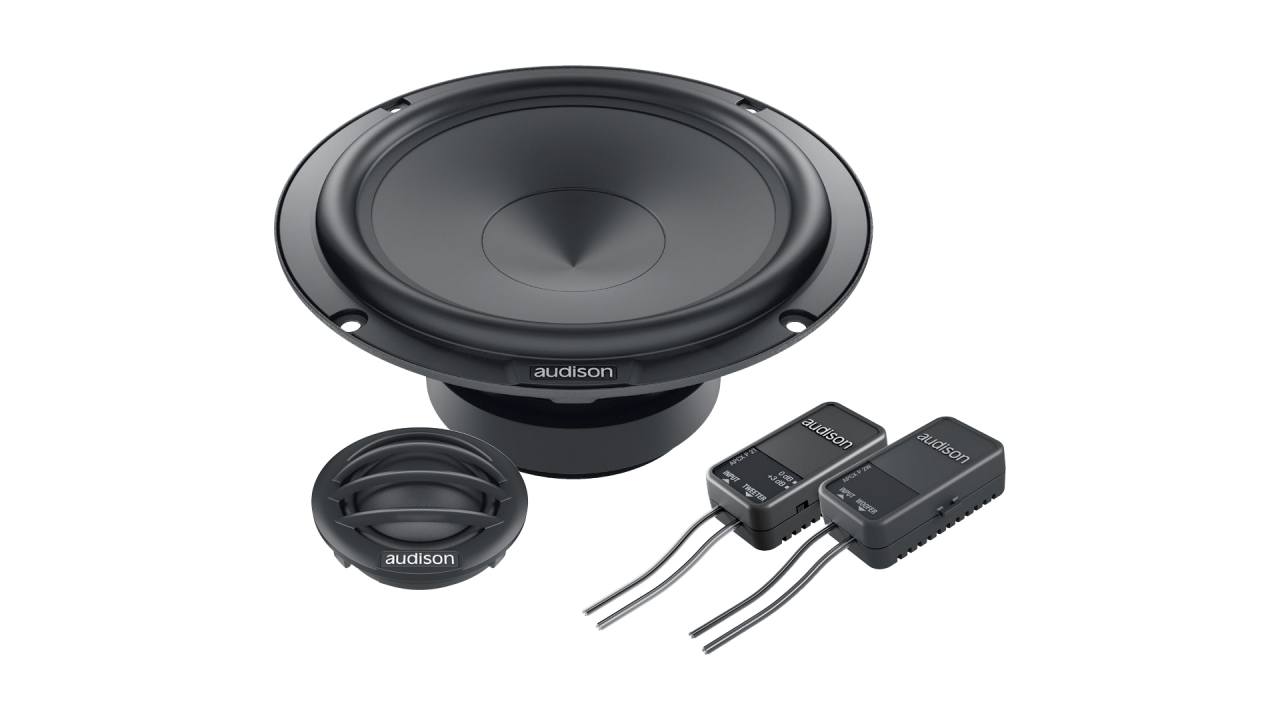
Audison APK 165PAPK 165P, System type 2 way, Component tweeter AP 1P, Component woofer AP 6.5P, Tweeter crossover APCX P 2T, Tweeter crossover type 4kHz High-Pass @ 12 dB/Oct, Woofer crossover APCX P 2W, Woofer crossover type 4kHz Low-Pass @ 6 dB/Oct, Size 165 mm (6.5?) Woofer, 29 mm (1.14?) Tweeter199,00 €*Versand: 0,00 €Sichere Weiterleitung zum Anbieter
-
Muc Off Visor, Lens & Google Cleaner 32mlMuc-Off Brillen Lens & Goggle reinigt Brillen - und Goggles und Helmvisiere zuverlässig. Einfach aufsprühen, einwirken lassen und die Brillengläser mit einem Mikrofaser-Tuch nachbearbeiten.streifenfreie Reinigung für Goggles, Skibrillen, Helmvisiere pH-neutral, lösungsmittelfrei biologisch abbaubar4,99 €*Versand: 5,49 €Sichere Weiterleitung zum Anbieter


-
Wie deaktiviere ich Google Lens?
Um Google Lens zu deaktivieren, öffne die Google App auf deinem Smartphone und tippe auf das Menüsymbol in der unteren rechten Ecke. Gehe dann zu "Einstellungen" und wähle "Google Lens" aus. Dort kannst du die Funktion deaktivieren, indem du den Schalter neben "Google Lens aktivieren" ausschaltest. **
-
Wie nutze ich Google Lens?
Um Google Lens zu nutzen, öffne die Google-App auf deinem Smartphone und tippe auf das Google Lens-Symbol in der Suchleiste. Alternativ kannst du auch die Kamera-App öffnen und auf das Google Lens-Symbol tippen. Richte dann die Kamera auf das Objekt, das du erkennen möchtest, und tippe auf den Bildschirm, um den Scanvorgang zu starten. Google Lens wird das Objekt identifizieren und dir relevante Informationen dazu anzeigen. Du kannst auch Texte übersetzen, QR-Codes scannen oder Informationen zu Sehenswürdigkeiten erhalten. **
-
Wie deaktiviere ich Google Lens?
Um Google Lens zu deaktivieren, öffne die Google-App auf deinem Smartphone. Tippe auf dein Profilbild oder die Einstellungen und wähle dann "Google Lens" aus. Dort kannst du die Funktion deaktivieren. Alternativ kannst du auch in den Einstellungen deines Geräts nach "Google Lens" suchen und die Funktion dort deaktivieren. Wenn du Google Lens auf einem bestimmten Gerät deaktivieren möchtest, kannst du dies auch in den Einstellungen der Kamera-App tun. **
-
Wie bekomme ich Google Lens?
Um Google Lens zu nutzen, benötigst du entweder die Google Fotos App oder die Google Lens App, die du kostenlos im App Store oder Google Play Store herunterladen kannst. Wenn du ein Android-Gerät hast, ist Google Lens möglicherweise bereits in die Google Fotos App integriert. Wenn nicht, kannst du die Google Lens App separat herunterladen. Für iOS-Geräte ist Google Lens ebenfalls in der Google Fotos App verfügbar. Sobald du die App installiert hast, kannst du Google Lens verwenden, indem du in der App auf das Kamerasymbol tippst und das Objekt oder den Text scannst, den du erkennen möchtest. **


Wie benutze ich Google Lens?
Um Google Lens zu verwenden, öffnen Sie die Google-App auf Ihrem Smartphone und tippen Sie auf das Google Lens-Symbol in der Suchleiste. Richten Sie dann die Kamera auf das Objekt, das Sie identifizieren oder nach Informationen suchen möchten. Google Lens wird das Objekt analysieren und Ihnen relevante Informationen dazu anzeigen. Sie können auch Screenshots oder Fotos aus Ihrer Galerie hochladen, um ähnliche Informationen zu erhalten. Google Lens kann auch Texte in Bildern erkennen und übersetzen sowie QR-Codes scannen. **
Was ist Google Lens 3?
Google Lens 3 ist eine aktualisierte Version der Google Lens-App, die erweiterte Funktionen und Verbesserungen bietet. Mit Google Lens 3 können Benutzer Objekte scannen und erkennen, Texte übersetzen, Informationen zu Produkten erhalten und vieles mehr. Es ist eine nützliche Anwendung für die visuelle Suche und die Erkennung von Informationen in der realen Welt. **
Top-Angebote
Produkte zum Begriff Google Lens apk herunterladen:
-
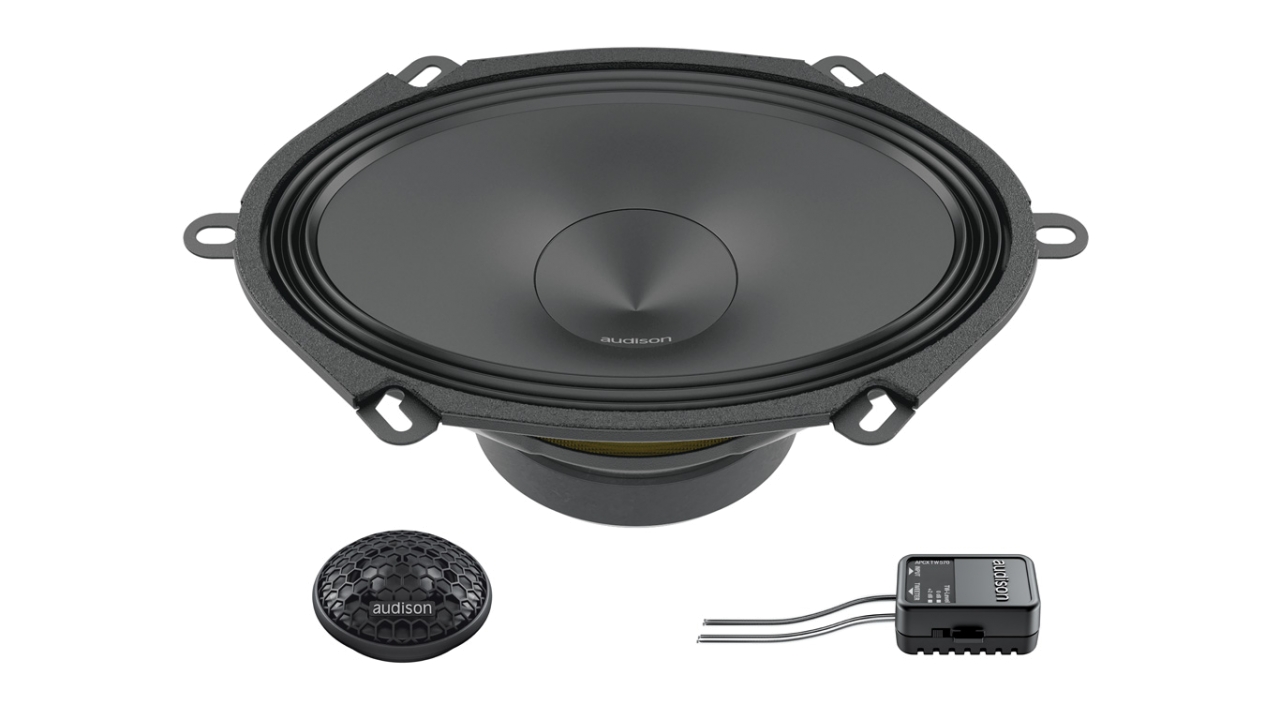
APK 570APK 570, 2 WAY SYSTEM COMPONENTS, Woofer Size mm (in.) 5 x 7, Tweeter Size mm (in.) 26 (1), , Power Handling W peak W continuos 300 100, Impedance Ω 4, Frequency Response Hz 55 - 20 k, Crossover Type HP 6 dB Oct - 3kHz, Woofer Magnet size D x d x h mm (in.) 85 x 40 x 15 (3.35 x 1.57 x 0.6), Tweeter Magnet size D x d x h mm (in.) 19 x 3 (0,75 x 0,12), Weight of one component Woofer 0,88 (1.94) Tweeter 0,04 (0.09) , Voice Coil Ø Woofer 32 (1.26) Tweeter 20 (0.79)157,41 €*Versand: 0,00 €Sichere Weiterleitung zum Anbieter
-
Narula, Ken: Iris & LensIris & Lens , 50 Leica lenses to collect and photograph , Luftversorgung > Auto-Tuning & -Styling , Erscheinungsjahr: 20240411, Beilage: Schuber, Autoren: Narula, Ken, Seitenzahl/Blattzahl: 120, Abbildungen: Tritone and four-color process, Themenüberschrift: PHOTOGRAPHY / Individual Photographers / Artists'Books, Keyword: Beschreibung; Erläuterung; Kamera; Leica; Linsen, Fachschema: Farbfotografie~Fotografie~Photo~Photographie~Fotograf - Fotografin~Fotografie / Dokumentarfotografie, Geschichte, Fachkategorie: Fotojournalismus, Warengruppe: HC/Fotografie, UNSPSC: 49019900, Warenverzeichnis für die Außenhandelsstatistik: 49019900, Länge: 231, Breite: 216, Höhe: 34, Gewicht: 1024, Produktform: Leinen, Genre: Geisteswissenschaften/Kunst/Musik,48,00 €*Versand: 0,00 €Sichere Weiterleitung zum Anbieter
-
Wie funktioniert Google Lens?
Google Lens ist eine visuelle Suchmaschine, die mithilfe von künstlicher Intelligenz und maschinellem Lernen arbeitet. Sie kann Objekte, Texte und andere visuelle Informationen erkennen und analysieren. Um Google Lens zu verwenden, öffnet man die Kamera-App auf einem kompatiblen Gerät und richtet sie auf das Objekt, das man identifizieren möchte. Google Lens analysiert dann das Bild und liefert relevante Informationen, wie z.B. ähnliche Produkte, Textübersetzungen oder Informationen zu Sehenswürdigkeiten. Man kann auch Screenshots oder bereits aufgenommene Bilder hochladen, um sie mit Google Lens zu analysieren. **
-
Was ist Google Lens?
Google Lens ist eine Funktion von Google, die es ermöglicht, Informationen über Objekte in der physischen Welt zu erhalten, indem man einfach die Kamera des Smartphones darauf richtet. Mit Google Lens kann man beispielsweise Texte in Bildern erkennen und übersetzen, Informationen zu Sehenswürdigkeiten erhalten oder Produkte identifizieren und kaufen. Es ist eine Art visuelle Suchmaschine, die das Internet mit der realen Welt verbindet. **
-
Wie deaktiviere ich Google Lens?
Um Google Lens zu deaktivieren, öffne die Google App auf deinem Smartphone und tippe auf das Menüsymbol in der unteren rechten Ecke. Gehe dann zu "Einstellungen" und wähle "Google Lens" aus. Dort kannst du die Funktion deaktivieren, indem du den Schalter neben "Google Lens aktivieren" ausschaltest. **
-
Wie nutze ich Google Lens?
Um Google Lens zu nutzen, öffne die Google-App auf deinem Smartphone und tippe auf das Google Lens-Symbol in der Suchleiste. Alternativ kannst du auch die Kamera-App öffnen und auf das Google Lens-Symbol tippen. Richte dann die Kamera auf das Objekt, das du erkennen möchtest, und tippe auf den Bildschirm, um den Scanvorgang zu starten. Google Lens wird das Objekt identifizieren und dir relevante Informationen dazu anzeigen. Du kannst auch Texte übersetzen, QR-Codes scannen oder Informationen zu Sehenswürdigkeiten erhalten. **
Ähnliche Suchbegriffe für Google Lens apk herunterladen
-
Audison APK 165PAPK 165P, System type 2 way, Component tweeter AP 1P, Component woofer AP 6.5P, Tweeter crossover APCX P 2T, Tweeter crossover type 4kHz High-Pass @ 12 dB/Oct, Woofer crossover APCX P 2W, Woofer crossover type 4kHz Low-Pass @ 6 dB/Oct, Size 165 mm (6.5?) Woofer, 29 mm (1.14?) Tweeter199,00 €*Versand: 0,00 €Sichere Weiterleitung zum Anbieter
-
Muc Off Visor, Lens & Google Cleaner 32mlMuc-Off Brillen Lens & Goggle reinigt Brillen - und Goggles und Helmvisiere zuverlässig. Einfach aufsprühen, einwirken lassen und die Brillengläser mit einem Mikrofaser-Tuch nachbearbeiten.streifenfreie Reinigung für Goggles, Skibrillen, Helmvisiere pH-neutral, lösungsmittelfrei biologisch abbaubar4,99 €*Versand: 5,49 €Sichere Weiterleitung zum Anbieter
-
Stopfnadeln Nadeln Stopfen Reparatur Nähen Handarbeit Textilien 12 StückHochwertige Stopfnadeln: Ihr unverzichtbares Set für Textilreparaturen Dieses umfassende Set aus 12 Stopfnadeln ist die ideale Wahl für alle, die Wert auf gepflegte Textilien legen. Mit sorgfältig ausgewählten Größen von 55 mm, 60 mm und 65 mm sind Sie für eine Vielzahl von Reparaturen und Handarbeiten optimal ausgestattet. Egal ob kleine Löcher in Socken oder größere Beschädigungen an Strickwaren und Polstern – diese robusten Nadeln aus Stahl ermöglichen präzises und effizientes Arbeiten. Perfekt sortiert für jede Stopfarbeit Das Set enthält 12 Stopfnadeln, aufgeteilt in drei praktische Längen: 55 mm, 60 mm und 65 mm. Diese Sortierung gewährleistet, dass Sie stets die passende Nadel zur Hand haben. Die unterschiedlichen Längen erleichtern das Arbeiten mit verschiedenen Stoffdicken und Garnstärken, was Ihre Reparaturen einfacher und effektiver macht. Die Nadeln sind speziell für das Führen von Fäden durch bestehende Stoffstrukturen konzipiert und minimieren das Risiko von weiteren Beschädigungen. Vielseitige Anwendungsmöglichkeiten Kleidungsstücke : Ideal zum Ausbessern von Löchern in Socken, Pullovern, Schals und anderen Strickwaren. Verlängern Sie die Lebensdauer Ihrer Lieblingskleidungstücke mühelos. Heimtextilien : Reparieren Sie kleinere Defekte an Polstern, Kissenbezügen oder Decken. Geben Sie Ihren Wohntextilien ein frisches Aussehen. Kreative Handarbeiten : Auch für Stickereien, kleinere Filzarbeiten oder andere kreative Projekte, die das Einarbeiten von Fäden erfordern, sind diese Nadeln bestens geeignet. Faktensheet Modell/Variante: Stopfnadeln sortiert Anzahl: 12 Stück Materialien: Stahl Längen: 55 mm, 60 mm, 65 mm Lieferumfang: 12 Stopfnadeln in verschiedenen Größen SKU: 12322 Häufig gestellte Fragen (FAQ) Wofür werden Stopfnadeln verwendet? Stopfnadeln werden hauptsächlich zum Reparieren von Textilien verwendet, insbesondere zum Stopfen von Löchern in Stoffen wie Socken, Pullovern oder Strickwaren. Sie sind auch nützlich für andere Handarbeiten, bei denen Fäden durch dichte Stoffe geführt werden müssen. Welche Vorteile bieten sortierte Größen? Sortierte Größen von Stopfnadeln ermöglichen es Ihnen, für jede Reparatur die optimale Nadel auszuwählen. Kleinere Nadeln eignen sich besser für feine Stoffe und dünne Garne, während größere Nadeln ideal für dickere Materialien und voluminösere Stopfarbeiten sind. Dies erhöht die Effizienz und die Qualität der Reparatur. Aus welchem Material sind diese Stopfnadeln gefertigt? Diese Stopfnadeln sind aus robustem Stahl gefertigt. Stahl ist bekannt für seine Langlebigkeit und Widerstandsfähigkeit gegen Verbiegen, was eine lange Nutzungsdauer der Nadeln gewährleistet. Können diese Nadeln auch für Bastelprojekte verwendet werden? Ja, neben dem Stopfen von Textilien sind diese Nadeln auch vielseitig für verschiedene Bastel- und Handarbeitsprojekte einsetzbar, bei denen präzises Führen von Fäden oder Wolle erforderlich ist.4,99 €*Versand: 5,95 €Sichere Weiterleitung zum Anbieter
-
Wie deaktiviere ich Google Lens?
Um Google Lens zu deaktivieren, öffne die Google-App auf deinem Smartphone. Tippe auf dein Profilbild oder die Einstellungen und wähle dann "Google Lens" aus. Dort kannst du die Funktion deaktivieren. Alternativ kannst du auch in den Einstellungen deines Geräts nach "Google Lens" suchen und die Funktion dort deaktivieren. Wenn du Google Lens auf einem bestimmten Gerät deaktivieren möchtest, kannst du dies auch in den Einstellungen der Kamera-App tun. **
-
Wie bekomme ich Google Lens?
Um Google Lens zu nutzen, benötigst du entweder die Google Fotos App oder die Google Lens App, die du kostenlos im App Store oder Google Play Store herunterladen kannst. Wenn du ein Android-Gerät hast, ist Google Lens möglicherweise bereits in die Google Fotos App integriert. Wenn nicht, kannst du die Google Lens App separat herunterladen. Für iOS-Geräte ist Google Lens ebenfalls in der Google Fotos App verfügbar. Sobald du die App installiert hast, kannst du Google Lens verwenden, indem du in der App auf das Kamerasymbol tippst und das Objekt oder den Text scannst, den du erkennen möchtest. **
-
Wie benutze ich Google Lens?
Um Google Lens zu verwenden, öffnen Sie die Google-App auf Ihrem Smartphone und tippen Sie auf das Google Lens-Symbol in der Suchleiste. Richten Sie dann die Kamera auf das Objekt, das Sie identifizieren oder nach Informationen suchen möchten. Google Lens wird das Objekt analysieren und Ihnen relevante Informationen dazu anzeigen. Sie können auch Screenshots oder Fotos aus Ihrer Galerie hochladen, um ähnliche Informationen zu erhalten. Google Lens kann auch Texte in Bildern erkennen und übersetzen sowie QR-Codes scannen. **
-
Was ist Google Lens 3?
Google Lens 3 ist eine aktualisierte Version der Google Lens-App, die erweiterte Funktionen und Verbesserungen bietet. Mit Google Lens 3 können Benutzer Objekte scannen und erkennen, Texte übersetzen, Informationen zu Produkten erhalten und vieles mehr. Es ist eine nützliche Anwendung für die visuelle Suche und die Erkennung von Informationen in der realen Welt. **
* Alle Preise verstehen sich inklusive der gesetzlichen Mehrwertsteuer und ggf. zuzüglich Versandkosten. Die Angebotsinformationen basieren auf den Angaben des jeweiligen Shops und werden über automatisierte Prozesse aktualisiert. Eine Aktualisierung in Echtzeit findet nicht statt, so dass es im Einzelfall zu Abweichungen kommen kann. ** Hinweis: Teile dieses Inhalts wurden von KI erstellt.